
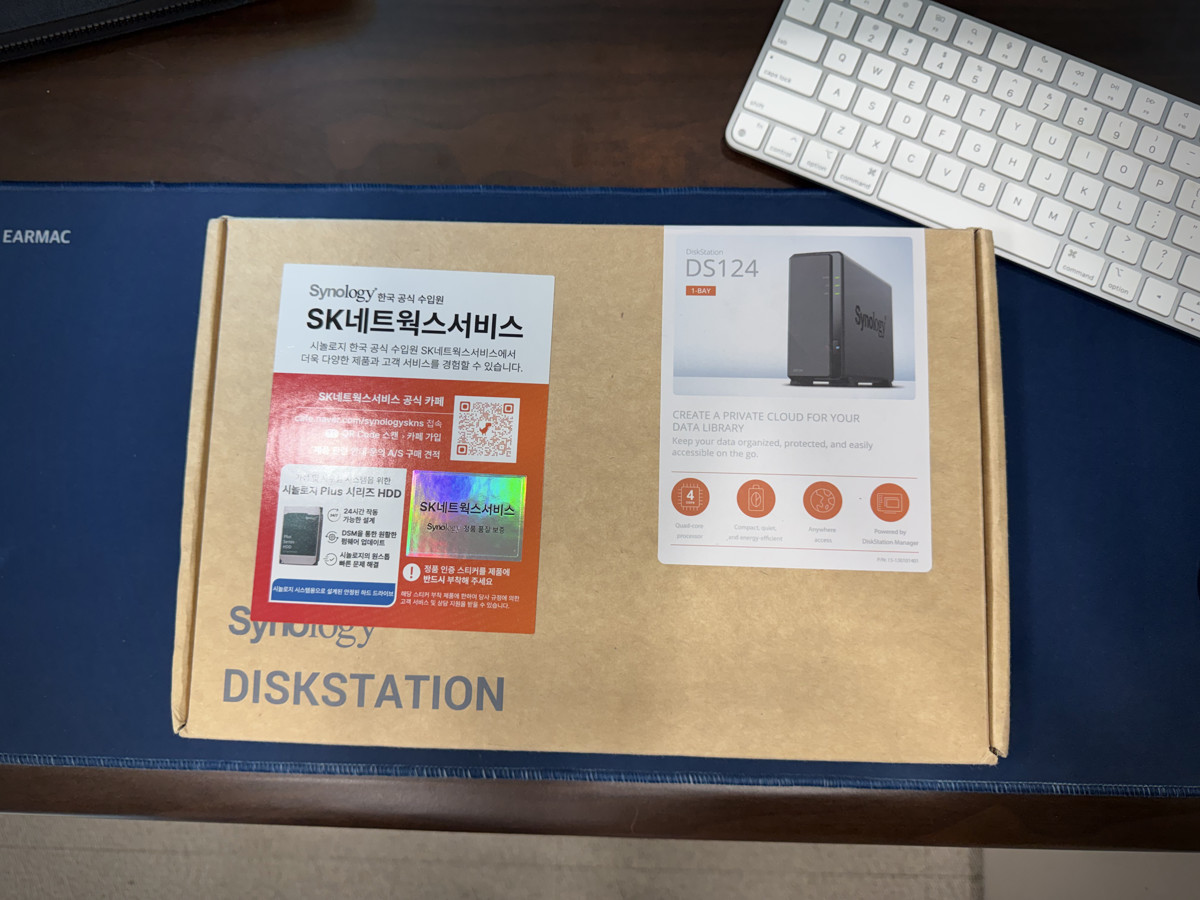
그러면 이제 Synology DS124를 설정하러 가겠습니다

특별한 일이 없으면 DS124 같은 공유기에 붙어있는 컴퓨터에서 시작합니다
웹 브라우저(사파리 크롬 에지 웨일 등)을 열고 주소창에 https://finds.synology.com을 입력합니다

같은 공유기에 새로 물려진 NAS를 찾아줍니다
발견된 NAS의 IP 주소를 보면 192.168.1.8입니다
저곳을 클릭 후 연결하면 NAS에 연결할 수 있습니다

연결되었습니다
주소창을 보면 아까 확인한 IP 주소(192.168.1.8)로 바뀌어 있네요
IP 주소라는 것은 집 주소나 핸드폰 번호처럼 네트워크에 연결된 기기가 가지고 있는 주소입니다
어떤 기기의 IP 주소를 알고 있으면, 그 주소를 통해 그 기기로 접속할 수 있어요
약간 이야기가 새는 것 같지만 사실 이게 제일 중요한 핵심입니다
“DS124의 IP 주소를 어떻게든 알아내서 웹브라우저 주소창에 입력하기”
이것만 할 수 있으면 집에서든 풍암동 스타벅스에서든 아니면 피렌체의 산타 마리아 노벨라 기차역에서도 DS124에 접속해서 음악을 듣거나 영상을 볼 수 있습니다
저걸 위해서 공유기에서 포트 포워딩, DDNS 설정 등을 해야하는데 제가 이 글을 쓰는 목적은 네트워크 강좌는 아니니까 나중에 쓸 기회가 있기를 기대하면서 원래 설치하던 곳으로 돌아갈께요

install 버튼을 누르고 계속 진행하다보면 설치가 완료됩니다
Welcome to DSM 7.3
DSM은 시놀로지 NAS에서 쓰는 운영체제의 이름이에요
막히는 부분 있을 때 저것으로 검색하면 많은 정보를 얻을 수 있지요

지금 화면은 NAS 기기의 관리자 아이디 그리고 비밀번호를 설정하는 것입니다
최상위 관리자 계정이니 제일 중요한 계정 설정이에요
저 비밀번호가 노출되면 잠금화면 풀린 스마트폰처럼 누구든 NAS를 마음대로 쓸 수 있기 때문에 다른 사이트에서 사용하지 않는 아이디 그리고 비밀번호를 만드는 게 좋겠지요

이것은 시놀로지 계정을 만드는 화면입니다
위의 관리자 계정과는 별개로 시놀로지 웹사이트 회원에 가입하는 것인데, 가입해두면 다른 서비스를 이용할 수 있어서 좋겠지요 – 이중 인증 로그인 그리고 QuickConnect 등

이것은 QuickConnect 계정을 만드는 것입니다
위에서 NAS의 IP 주소를 “어떻게든” 알아내면 외부에서도 접속할 수 있다고 적어놓긴 했는데, 실제로는 초보자 입장에서 자기 NAS의 IP 주소를 알아내기가 쉽지 않습니다
IP 주소를 몰라도 QuickConnect ID만 있으면 바로 NAS에 접속할 수 있어, 귀찮은 네트워크 설정 할 필요 없이 쉽게 NAS에 접속할 수 있게 도와준다고 합니다

여기까지 하면 드디어 DSM 바탕화면이 나오고, NAS 로그인 할 때 2중 인증 설정하라는 안내가 나옵니다

그리고 장착된 HDD 포맷 후 스토리지 풀을 설정하면 끝납니다
정말 많은 과정을 생략했는데도 설정할 게 많긴 하네요… =_=

이제 워드프레스를 깔아봅시다
바탕화면의 패키지 센터package center를 클릭합니다
스마트폰의 앱스토어, 구글 플레이 스토어와 비슷한 프로그램입니다

워드프레스wordpress를 설치install해줍니다

워드프레스를 설치하려면 다음과 같은 프로그램이 추가로 깔린다는 안내입니다
시놀로지 DSM에서는 이런것을 자동으로 설치해줘서 초보자 입장에서는 정말 편리합니다

이것은 MariaDB의 비밀번호를 설정하는 것입니다
MariaDB는 데이터베이스 관리 프로그램으로써 이 비밀번호는 따로 적어두셔야 합니다

워드프레스 데이터베이스 설정을 위해 방금 설정한 MariaDB 비밀번호를 입력하라고 하네요

워드프레스의 데이터베이스를 만들기 위해서 데이터베이스 계정 비밀번호를 입력하라고 하네요
database user 계정은 Mariadb 계정을 말하는 것 같아서 root 그리고 아까 설정한 비밀번호를 입력했습니다
database user 계정은 아무 계정이나 넣어도 되는데, 비밀번호는 MariaDB 비밀번호를 입력해야 진행되네요

그러면 워드프레스 설치가 끝납니다
워드프레스를 실행하면 워드프레스의 초기 설정을 할 수 있는 페이지가 나오게 됩니다

언어설정을 합니다
저는 영어로…

이것은 워드프레스 계정 작성입니다
지금 만든 계정이 “시놀로지 DSM”, “시놀로지 웹회원”, “MaridDB 데이터베이스”를 만들었었고, 마지막을 워드프레스 계정입니다

워드프레스가 설치되었다고 나오네요
방금 만든 계정으로 로그인해줍니다

방금 만든 아이디 그리고 비밀번호를 입력합니다

그러면 이제 워드프레스 메인 설정 페이지가 나옵니다
여기까지 하면 드디어 시놀로지 DS124에 워드프레스 설치 완료입니다
이제 저 설정 페이지에서 이것저것 만져보면서 제 마음대로 블로그를 만들어야지요
설명 못한 것들도 있긴 한데 – 예를 들면 공유기 “포트 포워딩”이나 “DDNS” 등 – 지금 제가 이런 글 작성하는 것은 워드프레스나 시놀로지 강좌라기보다는 일기장 같은 기록을 남기는 것에 더 가까워서, 시간 났을 때 한번 더 설명할 기회가 있을 것 같아요


